TiviMate IPTV Player: guide, Premium och installation
TiviMate är en av de mest omtalade IPTV-spelarna för Android TV, Fire TV och Google TV. Appen innehåller inga kanaler, utan visar den lista du får från din leverantör i en TV-guide som påminner om en vanlig digitalbox. Här går vi igenom vad TiviMate IPTV Player kan, skillnaden mellan gratis och Premium, hur du installerar appen och när en annan spelare passar bättre.

Innehåll
Vad är TiviMate?
TiviMate är en spelare, inte en TV-tjänst. Du lägger in din egen lista via en M3U-länk eller via Xtream Codes, alltså serveradress, användarnamn och lösenord. Därefter bygger appen upp kanalgrupper, TV-guide och favoriter åt dig.
Det som skiljer TiviMate från många andra appar är att den är byggd för fjärrkontroll och stor skärm. Den är gjord för Android TV-enheter som Fire TV Stick, NVIDIA Shield, Chromecast med Google TV och Android TV-boxar. Den fungerar däremot inte på iPhone, iPad, Apple TV, Roku eller i datorns webbläsare. Har du en sådan enhet, se vår guide om IPTV player för alternativ.

TiviMate gratis eller Premium
Gratisversionen räcker för att testa om du gillar gränssnittet. De funktioner som de flesta förknippar med TiviMate ligger dock i Premium. Tabellen visar skillnaden i stora drag.
| Funktion | Gratis | Premium |
|---|---|---|
| Spellistor | En lista | Flera listor som kan slås ihop |
| TV-guide | Enkel | Full guide med flera källor |
| Inspelning | Nej | Ja, även schemalagd |
| Catch-up | Nej | Ja, om listan stöder det |
| Flera kanaler samtidigt | Nej | Ja (multi-view) |
| Backup och återställning | Nej | Ja |
Så installerar du TiviMate
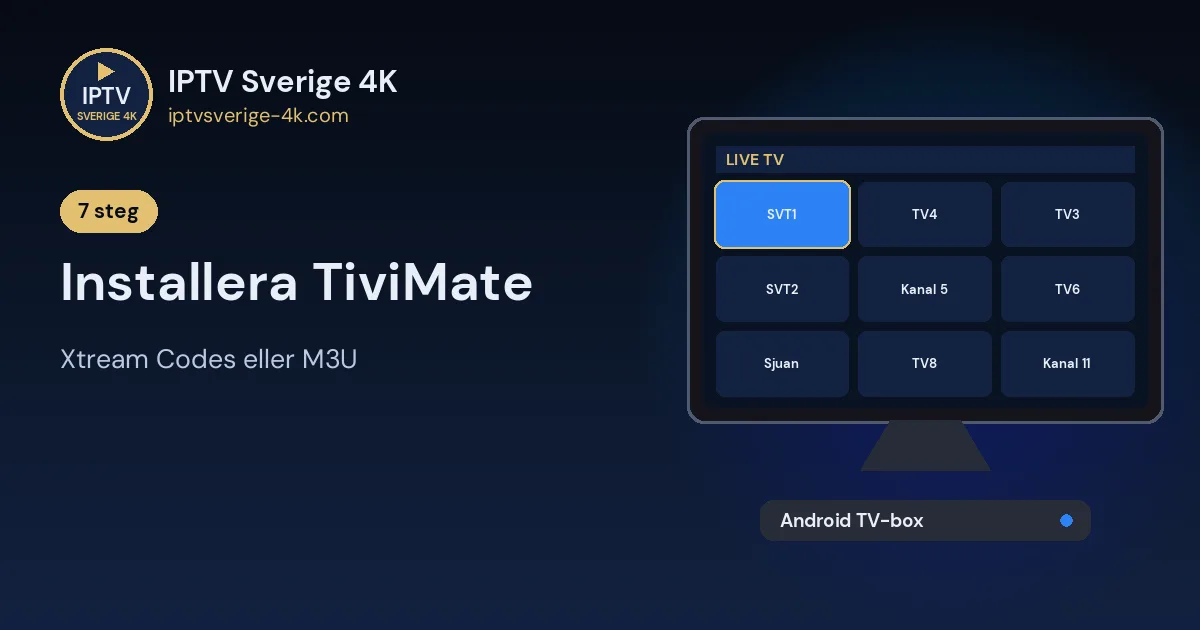
På Android TV och Google TV finns appen i Google Play. Gör så här:
- Öppna Google Play på TV:n eller boxen och sök efter TiviMate.
- Installera och starta appen.
- Välj Lägg till spellista.
- Välj Xtream Codes och fyll i serveradress, användarnamn och lösenord, eller klistra in din M3U-länk.
- Vänta medan kanaler och TV-guide laddas in.
- Markera dina favoriter så hamnar de överst.
- Gå igenom inställningarna för utseende och guide.
På Fire TV Stick finns appen inte alltid i Amazons butik. Då behöver den installeras på annat sätt, vilket vi beskriver i guiden om IPTV på Firestick.

TV-guide och inställningar i TiviMate
Loggar du in med Xtream Codes hämtas TV-guiden oftast automatiskt. Med en M3U-länk kan du behöva lägga in EPG-adressen själv under inställningarna för TV-guide. Hur länken fungerar förklarar vi i guiden om EPG och TV-guide.
Inställningar värda att titta på
Dölj kanalgrupper du inte använder, så blir guiden snabbare att bläddra i. Ställ in att appen startar på senast visade kanal om du vill ha känslan av vanlig TV. I Premium kan du även slå på automatisk bildfrekvens, vilket ger jämnare rörelser på TV-apparater som stöder det.
När passar en annan app bättre?
TiviMate är gjord för TV-skärmen. Tittar du mest på mobilen är IPTV Smarters ett enklare val, eftersom den finns för både Android och iPhone. Har du en Samsung- eller LG-TV utan Android behöver du en app från TV:ns egen butik, se IPTV på Samsung och LG. Fler alternativ för boxar finns i bästa IPTV-appen för Android TV.
Vanliga frågor om TiviMate
Ja, grundversionen är gratis med en spellista. Inspelning, catch-up, flera listor och multi-view kräver Premium.
Premium säljs som årsabonnemang eller engångsköp och gäller upp till fem enheter. Priset har ändrats flera gånger, så kontrollera aktuellt pris i appen.
Nej. Appen är gjord för Android TV, Fire TV och Google TV.
Nej. Du behöver ett IPTV-abonnemang och loggar in med Xtream Codes eller en M3U-länk.
Nej. Premium ger fler funktioner, inte bättre uppkoppling. Hack beror på nätverket, enheten eller källan.
Premium: vad får du för pengarna?
Premium köps via appen TiviMate Companion, som du installerar på en Android-mobil. Där skapar du ett konto, betalar och loggar sedan in med samma konto i TiviMate på TV:n. En licens gäller upp till fem enheter, vilket räcker för de flesta hushåll.
Det finns både årsabonnemang och engångsköp. Vi anger inget belopp här eftersom priset har ändrats flera gånger, så kontrollera vad som gäller i appen innan du betalar.
När är Premium värt det?
Premium lönar sig om du vill spela in program, använda catch-up, ha flera listor eller följa två matcher samtidigt. Tittar du bara på några få kanaler räcker gratisversionen länge. Kom ihåg att catch-up bara fungerar om din leverantör stöder det. Är knappen grå finns det inget att rätta till i appen.
Vanliga problem i TiviMate och lösningar
De flesta fel har enkla förklaringar. Gå igenom punkterna i tur och ordning.
Listan laddas inte
Kontrollera att serveradressen är rätt skriven, inklusive http och portnummer. Ett enda felaktigt tecken räcker för att inloggningen ska misslyckas. Prova att uppdatera spellistan under inställningarna.
TV-guiden saknas på vissa kanaler
Uppdatera guiden manuellt och vänta några minuter. Om bara enstaka kanaler saknar program kan du i Premium tilldela rätt guidekanal för hand.
Bilden hackar
Det beror nästan alltid på nätverket, enheten eller källan, inte på spelaren. Använd nätverkskabel eller 5 GHz-wifi och starta om routern. Fler tips finns i guiden IPTV fungerar inte.
Premium är inte aktivt
Logga in i Companion-appen med samma konto som du köpte med, och logga sedan in på nytt i TiviMate på TV:n.
TiviMate jämfört med andra spelare
Valet mellan spelare handlar mest om enhet och vanor. TiviMate har en av de mest genomarbetade TV-guiderna, men finns bara för Android TV. IPTV Smarters fungerar på fler plattformar och är enklare att komma igång med. IPTV Extreme Pro passar dig som vill ha många inställningar och använder M3U.
- Android TV-box eller Shield i vardagsrummet: TiviMate.
- Mobil, surfplatta eller iPhone: IPTV Smarters.
- Samsung eller LG utan Android: en app från TV:ns butik.
Din lista fungerar i alla spelare, så du kan byta när du vill utan att abonnemanget påverkas. Testa gärna två appar under en vecka och behåll den som känns bäst med fjärrkontrollen.
Tips för att få ut mer av TiviMate
Några små justeringar gör stor skillnad i vardagen.
- Skapa en favoritgrupp med de kanaler du faktiskt tittar på.
- Dölj språk och grupper du aldrig använder.
- Byt kanalordning så att den matchar siffrorna du är van vid.
- Ta en backup när allt är inställt, så flyttar du snabbt till en ny enhet.
- Uppdatera spellistan om nya kanaler saknas.
Har du barn hemma kan du låsa grupper med PIN-kod. Spelar du in program behöver enheten ledigt lagringsutrymme, till exempel ett USB-minne i boxen.
Sammanfattning
TiviMate är ett starkt val för dig som tittar på TV-skärmen och vill ha en riktig TV-guide. Börja med gratisversionen, kontrollera att listan och guiden fungerar, och uppgradera först när du saknar en Premium-funktion. Behöver du en lista att testa med kan du börja med vår provperiod.
Checklista för bästa bild och ljud
En bra spelare hjälper, men bilden avgörs till största delen av nätverket och enheten. Gå igenom listan nedan innan du börjar justera avancerade inställningar.
- Koppla boxen med nätverkskabel om det går. Det ger jämnast resultat.
- Använder du wifi, välj 5 GHz-nätet och placera routern fritt, inte i ett skåp.
- Stäng appar som laddar ner i bakgrunden på samma nät när du tittar på sport.
- Starta om boxen någon gång i veckan, så töms minnet.
- Håll systemet och apparna uppdaterade.
- Kontrollera att HDMI-kabeln klarar 4K om du har en 4K-TV.
Hur snabbt internet behövs?
För HD räcker en stabil uppkoppling på runt 25 Mbit/s, och för 4K behövs mer. Viktigare än toppfarten är att linjen är jämn. Ett trådlöst nät som delas med många enheter kan ge hack även om hastigheten ser bra ut på papperet. Mät gärna hastigheten vid boxen, inte vid routern.
Äldre enheter
En box med lite minne kan bli seg när listan innehåller tusentals kanaler. Dölj då de grupper du inte behöver, så laddar guiden snabbare. Hjälper inte det kan en nyare enhet vara en bättre investering än en betald uppgradering av appen. I guiden om IPTV Android box går vi igenom vad du bör titta efter.
Säkerhet, konto och bra vanor
Ladda ner appar från den officiella butiken när det går. Modifierade versioner som lovar gratis betalfunktioner är en vanlig källa till skadlig kod och slutar ofta fungera efter nästa uppdatering.
Dela inte dina inloggningsuppgifter med andra. Ett abonnemang tillåter ett visst antal samtidiga anslutningar, och används uppgifterna på för många ställen kan strömmen brytas mitt i ett program. Behöver ni titta i flera rum samtidigt, välj ett abonnemang med fler anslutningar i stället. Du hittar alternativen på sidan IPTV abonnemang.
Spara serveradress, användarnamn och lösenord på ett säkert ställe. Byter du enhet eller återställer boxen går det då på några minuter att komma igång igen. Har du gjort en backup av inställningarna följer favoriter, kanalordning och dolda grupper med.
Till sist: ge en ny spelare några dagar. Det tar en stund att vänja sig vid knapparna på fjärrkontrollen, och de flesta som byter tillbaka gör det för tidigt. När favoriterna väl ligger på plats går det snabbt att zappa mellan kanalerna, precis som med en vanlig digitalbox.
Kom igång på en kväll
Du behöver inte ställa in allt på en gång. Börja med att lägga in listan och kontrollera att de svenska kanalerna startar som de ska. Välj sedan ut tio till femton favoriter, så har du en egen kanallista som känns bekant från första kvällen.
Nästa steg är guiden. Kontrollera att programtiderna stämmer med svensk tid. Ligger allt en timme fel finns det en inställning för tidsförskjutning som rättar till det. När det är klart kan du i lugn och ro prova resten: påminnelser, sökning i guiden och olika utseenden på kanallistan.
Kör du fast finns hjälp att få. Vi svarar på svenska och kan gå igenom stegen tillsammans med dig, oavsett om det gäller inloggningen, guiden eller valet av enhet. Läs gärna vår översikt över svenska kanaler för att se vad som ingår.
Kom igång med IPTV Sverige 4K
Testa via vår provperiod eller välj ett abonnemang – vi hjälper dig med installationen på svenska.