Hem › IPTV felsökning
IPTV fungerar inte? Så löser du de vanligaste problemen
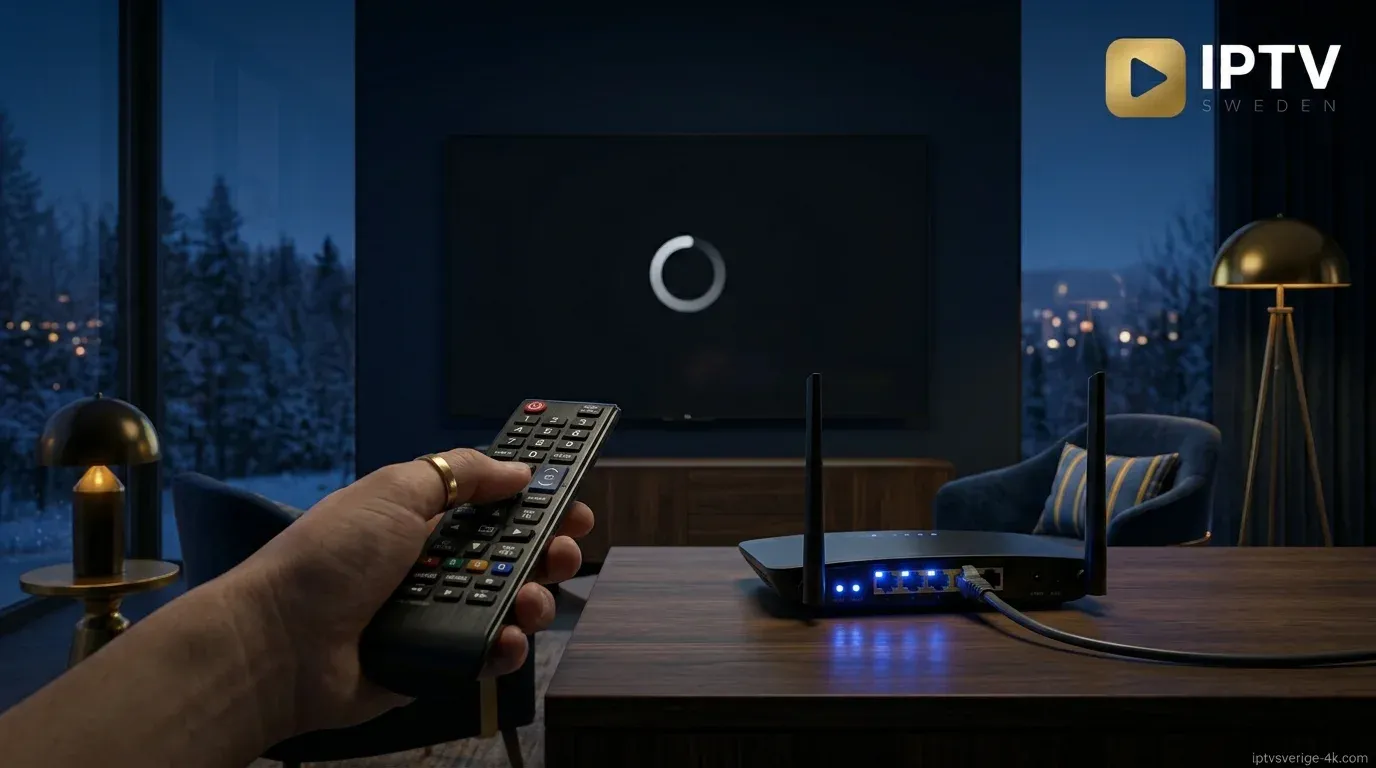
Hackar bilden, laddar inte kanalerna eller visar appen ett felmeddelande? Här är en steg-för-steg-guide för de vanligaste IPTV-problemen. De flesta löser du själv på några minuter.
Snabbguide: problem och lösning
Börja här. Hitta ditt problem i tabellen och prova lösningen innan du kontaktar support.
| Problem | Trolig orsak | Lösning |
|---|---|---|
| Bilden hackar eller buffrar | Långsamt eller ostabilt internet | Koppla in nätverkskabel, starta om routern |
| Hackar bara på kvällar | Belastning i nätet | Testa kabel i stället för Wi-Fi, prova lägre kvalitet |
| Kanalerna laddar inte | Fel inloggning eller utgånget abonnemang | Kontrollera uppgifterna och datum |
| Ingen TV-guide (EPG) | EPG har inte uppdaterats | Uppdatera EPG i appens inställningar |
| Svart bild med ljud | Avkodningsproblem i appen | Byt spelare/avkodare i inställningarna |
| Appen startar inte | Gammal appversion | Uppdatera eller installera om appen |
Steg 1: Kontrollera internetuppkopplingen
De flesta problem med IPTV beror på uppkopplingen. Gör ett hastighetstest på samma enhet som du tittar på. För HD behöver du minst 10–15 Mbit/s och för 4K minst 25 Mbit/s.
Använd nätverkskabel om det går. Wi-Fi genom flera väggar eller våningar är den vanligaste orsaken till att bilden hackar.
Steg 2: Starta om allt i rätt ordning
- Stäng av TV:n eller boxen helt (dra ur strömmen i 30 sekunder).
- Starta om routern och vänta tills internet fungerar igen.
- Starta enheten och öppna IPTV-spelaren.
- Rensa appens cache om problemet kvarstår.
Det låter enkelt, men en omstart löser en stor del av alla problem.
Steg 3: Kontrollera appen och inloggningen
Kontrollera att användarnamn, lösenord och server är rätt inskrivna – ett enda fel tecken räcker för att inget ska laddas. Se också till att appen är uppdaterad.
Fungerar det på mobilen men inte på TV:n? Då ligger felet i TV:ns app eller nätverk, inte i tjänsten. Följ installationsguiden för din enhet igen.
Ligger IPTV nere?
Om ingenting fungerar på någon av dina enheter, trots att internet fungerar, kan det vara en tillfällig störning. Kontakta oss på WhatsApp så får du besked direkt om det finns ett känt problem.
Tänk på att stora sportsändningar ger mycket hög belastning hos alla IPTV-tjänster. Läs i guiden bästa IPTV hur du testar stabiliteten innan du köper.
IPTV fungerar inte – fördjupad felsökning steg för steg
När IPTV fungerar inte beror det i nästan alla fall på en av fyra saker: internetanslutningen, enheten, appen eller inloggningsuppgifterna. Genom att gå igenom dem i rätt ordning hittar du felet snabbare och slipper gissa. Börja alltid med det enklaste och arbeta dig uppåt.
1. Kontrollera att problemet verkligen är IPTV
Öppna YouTube eller en annan streamingtjänst på samma enhet. Om även den hackar ligger felet i nätverket, inte i IPTV-tjänsten. Om allt annat fungerar men IPTV fungerar inte, gå vidare till appen och inloggningen. Testa också en annan kanal – ibland är det bara en enskild kanal som har tillfälliga problem från källan.
2. Mät din internethastighet
För HD behöver du stabilt minst 15–25 Mbit/s och för 4K helst 40 Mbit/s eller mer. Det viktiga är inte bara toppfarten utan stabiliteten. Gör ett hastighetstest på TV:n eller boxen, inte på mobilen, eftersom wifi-signalen kan skilja mycket mellan rummen. Ligger hastigheten långt under ditt abonnemang är det dags att flytta routern, använda kabel eller kontakta din bredbandsleverantör.
3. Starta om i rätt ordning
Stäng av TV:n eller boxen, dra ur routern i 30 sekunder, starta routern och vänta tills alla lampor lyser stadigt, och starta sedan enheten igen. Det låter enkelt, men en omstart i rätt ordning löser en stor del av alla fall där IPTV hackar eller fryser.
4. Rensa cache och uppdatera appen
Gå till enhetens inställningar, välj appen och tryck på Rensa cache. Kontrollera sedan att appen är uppdaterad till senaste versionen. Gamla versioner kan sluta fungera när servrar eller format ändras. Hjälper inte det kan du avinstallera och installera om appen – dina uppgifter fyller du sedan i på nytt.
5. Kontrollera inloggningsuppgifterna
Ett av de vanligaste skälen till att IPTV fungerar inte efter en ominstallation är ett litet skrivfel: ett mellanslag i slutet, stora och små bokstäver eller en server-adress som saknar port. Kopiera uppgifterna direkt från vårt meddelande i stället för att skriva av dem. Kontrollera också att ditt abonnemang inte har gått ut.
6. När IPTV ligger nere
Ibland är felet hos leverantören, till exempel vid underhåll eller mycket hög belastning under stora sportevenemang. Då hjälper ingen åtgärd hemma. Kontakta oss via WhatsApp så får du besked om läget direkt. Under tiden kan du prova att byta till en reservserver om din app har stöd för det.
7. Fortfarande problem?
Om IPTV fungerar inte trots att du gått igenom alla steg ovan, skicka oss en kort beskrivning: vilken enhet och app du använder, vilka kanaler som påverkas och om problemet kommer vid en viss tid. Med den informationen kan supporten oftast lösa felet på några minuter. Du kan också läsa vår guide om IPTV player om du funderar på att byta app, eller se vilka enheter som fungerar bäst.
Vanliga frågor om IPTV-problem
Oftast på grund av Wi-Fi eller för låg hastighet. Använd nätverkskabel och kontrollera att du har minst 10–15 Mbit/s för HD.
Kontrollera att appen är uppdaterad och att inloggningen är rätt. Ibland fungerar en Fire TV Stick bättre än TV:ns inbyggda app. Se enheter.
Ibland, men oftast inte. Läs guiden IPTV och VPN.
Skriv till oss på WhatsApp eller via sidan kontakt. Vi svarar på svenska.
Fortfarande problem? Vi hjälper dig
Skicka ett meddelande på WhatsApp med vilken enhet du använder och vad som händer, så hjälper vi dig steg för steg. Du kan också läsa vår installationsguide.