Hem › Guider › IPTV Firestick

ENHETSGUIDE

IPTV Firestick – så installerar du IPTV på Fire TV Stick

IPTV Firestick är det vanligaste sättet att se IPTV i Sverige. En Fire TV Stick gör vilken TV som helst med HDMI-ingång till en smart TV, och installationen tar bara några minuter. Här går vi igenom vilken modell du ska välja, hur du installerar en IPTV-app och hur du får stabil bild.

Varför IPTV på Firestick?

Fire TV Stick från Amazon är en liten mediaspelare som du sätter i TV:ns HDMI-uttag. Den är billig, snabb och har stöd för de flesta IPTV-appar, vilket gör den till förstahandsvalet för många svenska tittare.

Fördelen jämfört med appar direkt i en Smart TV är att Firesticken får uppdateringar oftare och klarar tunga kanallistor utan att menyerna blir tröga. Den följer också med om du flyttar eller reser – du tar bara med dig sticken.

IPTV på Amazon Fire TV Stick

Vilken Fire TV Stick passar för IPTV?

Alla aktuella modeller fungerar med IPTV. Skillnaden ligger i bildkvalitet och hastighet:

ModellBildkvalitetPassar för
Fire TV Stick (standard)Full HDHD-TV och sovrum
Fire TV Stick 4K4K HDRDe flesta vardagsrum
Fire TV Stick 4K Max4K HDR, snabbare wifiSport och stora kanallistor
Fire TV Cube4K HDR, Ethernet möjligtDig som vill ha kabel och max stabilitet
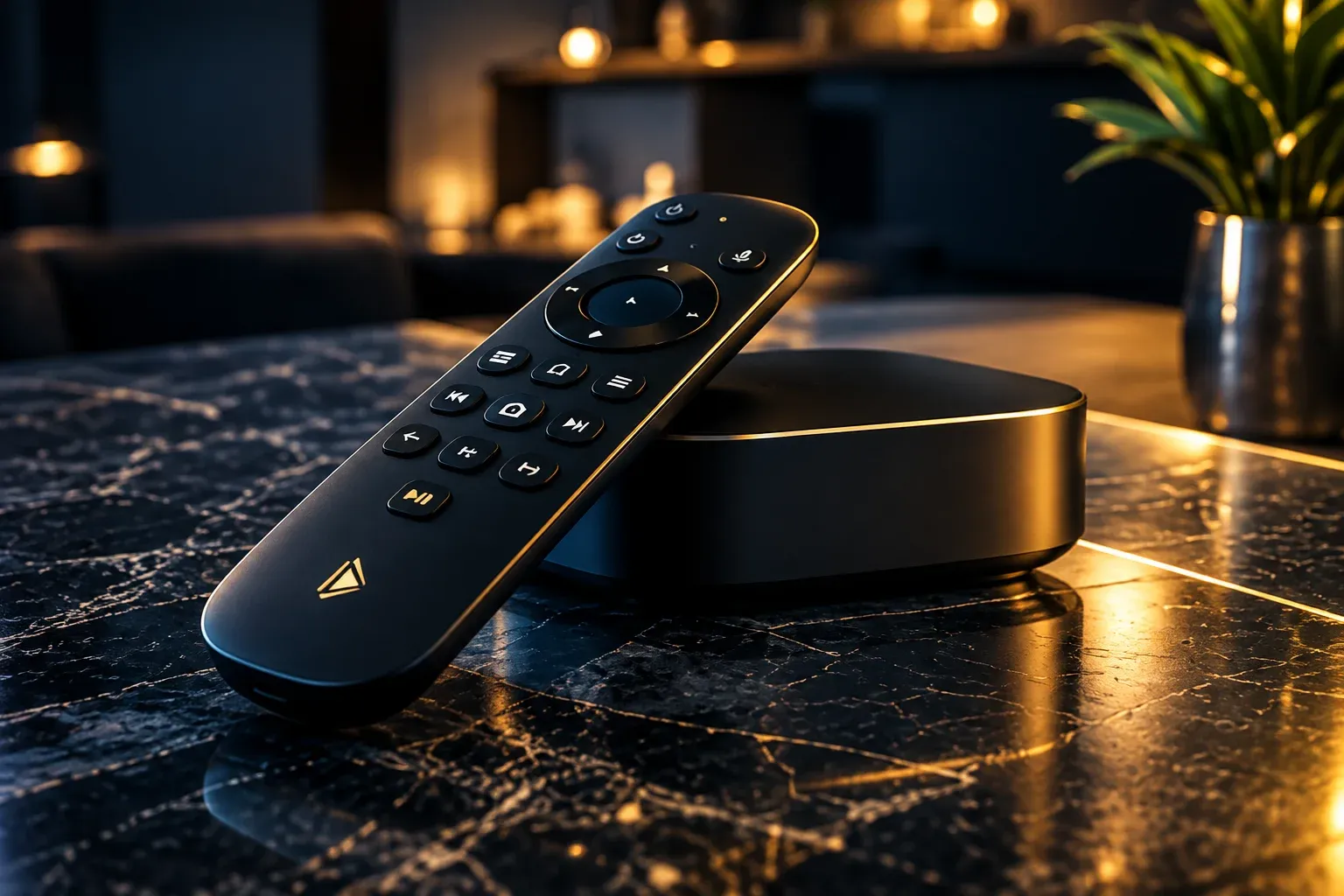
IPTV-box med fjärrkontroll

Installera IPTV på Firestick steg för steg

  1. Gå till Inställningar › Min Fire TV › Utvecklaralternativ och tillåt appar från okända källor för Downloader.
  2. Sök efter och installera appen Downloader från Amazons appbutik.
  3. Öppna Downloader och skriv in nedladdningsadressen till den IPTV-app du vill använda – vi skickar länken till dig.
  4. Installera appen, öppna den och logga in med användarnamn, lösenord och server-URL från ditt abonnemang.
  5. Vänta tills kanaler och TV-guide laddats in. Lägg sedan till dina favoritkanaler.

Vilken app ska du välja på Firestick?

På Firestick är IPTV Smarters det vanligaste valet tack vare enkel inloggning och tydlig TV-guide. Vill du jämföra fler alternativ, läs guiden om IPTV player och vår översikt över IPTV appar.

Funderar du på en annan box? Se vår jämförelse av IPTV box och alla enheter som fungerar.

IPTV Firestick – tips för bästa bild

När appen väl är installerad avgörs bildkvaliteten mest av nätverket och några enkla inställningar. Med rätt inställningar får du snabbare kanalbyten och färre avbrott, även under stora sportkvällar.
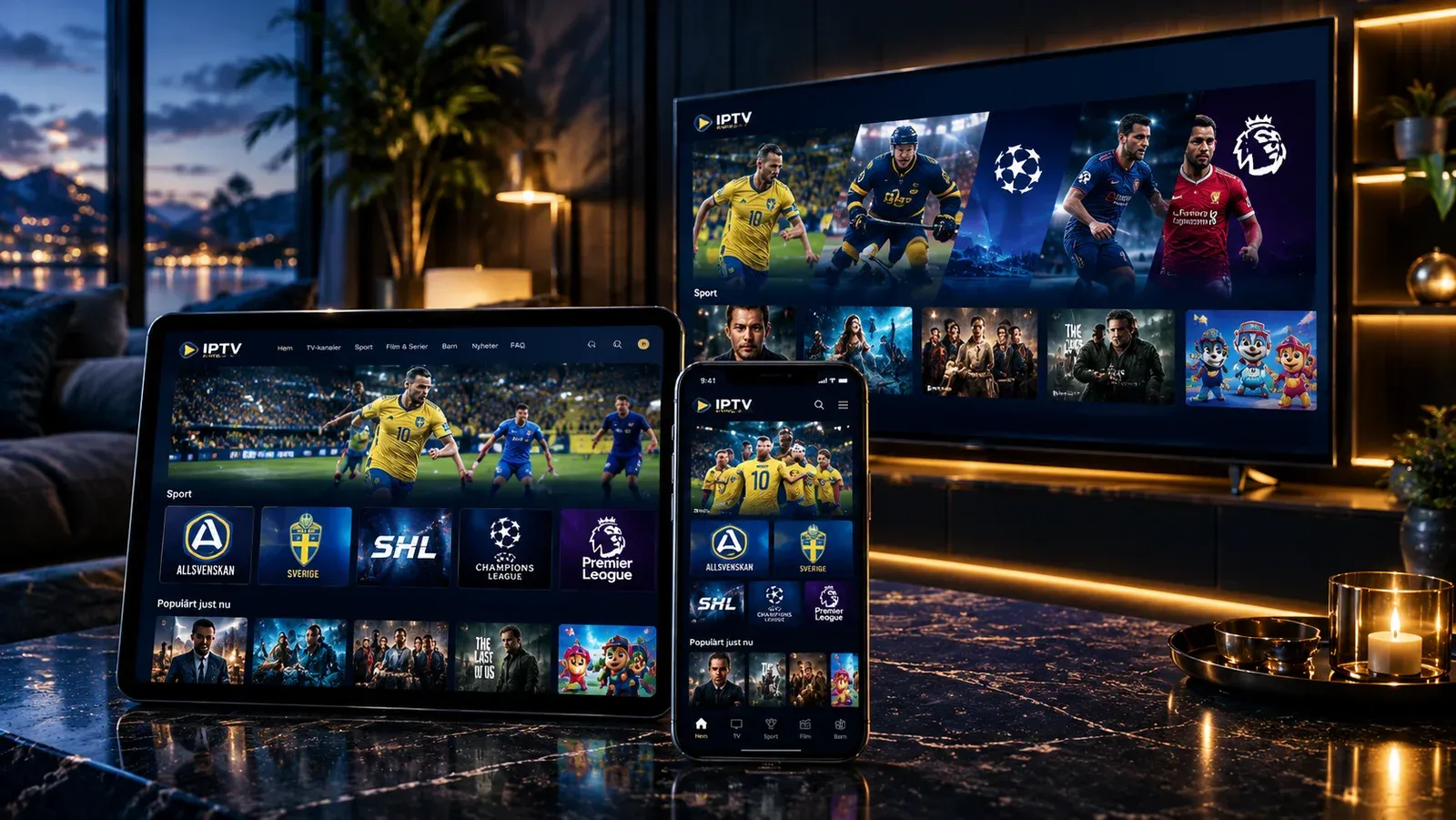
IPTV på Firestick, mobil och surfplatta

Använd 5 GHz-wifi eller kabel

Firesticken hamnar ofta bakom TV:n, där wifi-signalen är svag. Anslut till routerns 5 GHz-nät, eller använd Amazons Ethernet-adapter om routern står nära. För 4K-kanaler räcker en stabil hastighet på runt 25 Mbit/s.

Använd HDMI-förlängaren

Den korta HDMI-kabeln som följer med flyttar sticken en bit från TV:ns metalldelar, vilket ger bättre mottagning. Det är en liten detalj som ofta gör stor skillnad.

Rensa cache och frigör minne

Firesticken har begränsat lagringsutrymme. Avinstallera appar du inte använder och rensa IPTV-appens cache under Inställningar › Program › Hantera installerade program om menyerna blir långsamma.

Stäng av automatisk bildfrekvens om det flimrar

Om bilden blinkar när du byter kanal kan du stänga av matchning av bildfrekvens i visningsinställningarna. Testa både med och utan – olika TV-apparater beter sig olika.

Om något inte fungerar

Starta om Firesticken genom att hålla in Select och Play i fem sekunder. Hjälper inte det, följ vår felsökningsguide eller kontakta vår svenska support via WhatsApp. Saknas TV-guiden, läs guiden om EPG i IPTV.

Vanliga frågor om IPTV Firestick

Ja, alla aktuella modeller fungerar. För 4K-kanaler behöver du Fire TV Stick 4K, 4K Max eller Fire TV Cube.

Ja, Firesticken kräver ett gratis Amazon-konto för att aktiveras och för att installera appar.

Oftast beror det på svagt wifi. Byt till 5 GHz, använd HDMI-förlängaren eller koppla in kabel. Se vår felsökningsguide.

Ja, samma inloggning fungerar på Firestick, mobil och dator. Antalet samtidiga anslutningar beror på ditt abonnemang.

Kom igång med IPTV på din Firestick i dag

Vi skickar inloggningsuppgifter och installationslänk direkt. Testa först via vår provperiod eller välj ett abonnemang.

Prova IPTV Sweden gratis i 24 timmar

Fyll i dina uppgifter så kontaktar vårt svenska support-team dig direkt – eller skriv till oss på WhatsApp.