Hem › Guider › IBO Player Pro

APPGUIDE

IBO Player Pro: installera och aktivera – licensen ingår med ditt abonnemang

IBO Player Pro är en IPTV-spelare som fungerar på Samsung Smart TV, LG Smart TV, Android TV och Google TV. Appen innehåller inga kanaler själv, utan visar listan du får från din IPTV-leverantör. Efter provperioden måste appen aktiveras med en licens. När du köper ett IPTV-abonnemang hos IPTV Sverige 4K aktiverar vi IBO Player Pro åt dig utan extra kostnad. Du skickar oss bara appens MAC-adress och Device Key, så sköter vi resten.

I den här guiden går vi igenom installation på varje enhet, hur aktiveringen går till, hur du lägger in din lista med Xtream Codes eller M3U, de bästa inställningarna för Sverige och vad du gör när IBO Player inte fungerar.

IBO Player Pro på en Smart TV i vardagsrummet

Innehåll

Aktivering ingår gratis med ditt abonnemang

Det här är vårt erbjudande, rakt på sak: appen IBO Player Pro aktiveras gratis när du köper ett IPTV-abonnemang hos oss. Du behöver alltså inte köpa någon separat licens till appen. Erbjudandet gäller en enhet per abonnemang.

Så går det till

  1. Installera appen på din TV (se stegen nedan).
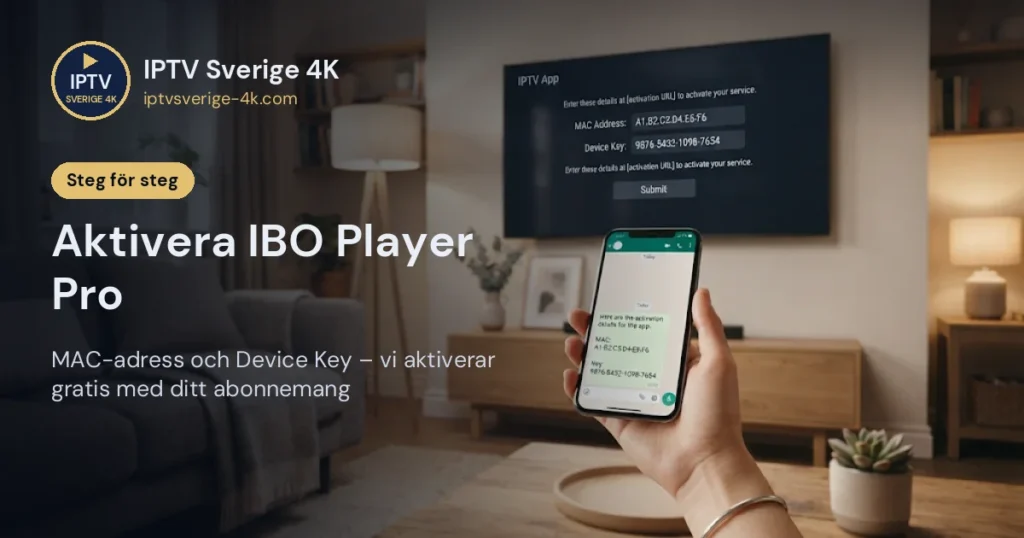
  2. Öppna appen. På startskärmen ser du MAC Address och Device Key.
  3. Fota skärmen eller skriv av uppgifterna och skicka dem till oss på WhatsApp tillsammans med din beställning.
  4. Vi aktiverar licensen och lägger in din lista. Starta om appen, så är kanalerna på plats.

Vill du testa först? Vi erbjuder en gratis provperiod innan du köper. Under appens egen provperiod kan du prova appen med vår testlista utan att betala något alls.

Vad är IBO Player Pro?

Appen är en spelare, inte en TV-tjänst. Du lägger in din egen lista från en leverantör, och appen visar kanaler, TV-guide (EPG), filmer och serier i ett gränssnitt som är byggt för fjärrkontroll. Den stora fördelen jämfört med många andra appar är att den finns direkt i appbutiken på både Samsung och LG, där till exempel TiviMate inte finns.

Appen kommer från iboplayer.com. Spellistan hanteras via deras webbsida, där du loggar in med enhetens MAC-adress och Device Key. Det gör att du kan byta eller lägga till listor från mobilen eller datorn i stället för att skriva långa adresser med fjärrkontrollen.

EgenskapIBO Player Pro
Utvecklareiboplayer.com
ProvperiodJa, gratis i några dagar efter installation
LicensPer enhet, kopplad till MAC-adressen
InloggningXtream Codes eller M3U-länk
TV-guide (EPG)Ja
Filmer och serierJa, visas i egna menyer

Vilka enheter fungerar med appen?

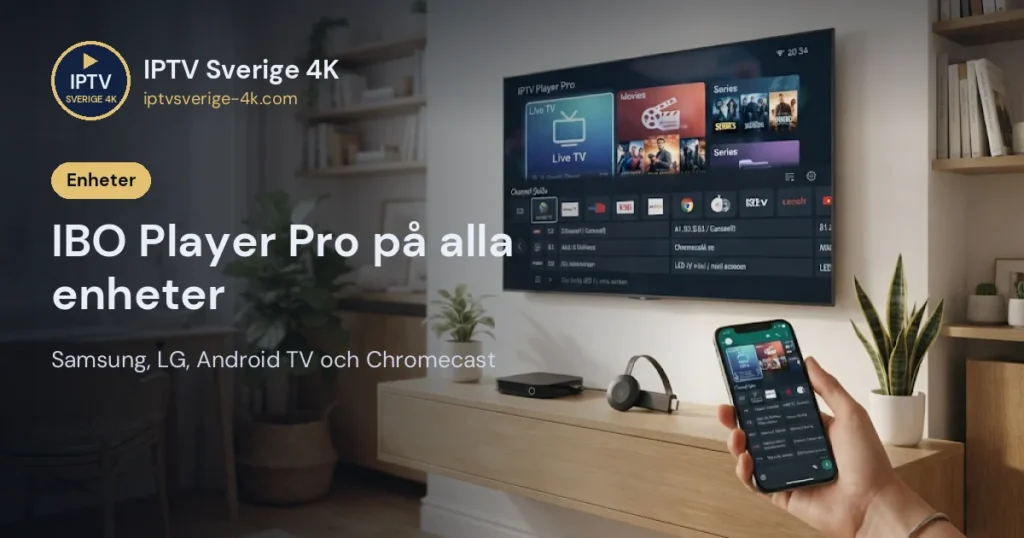
IBO Player Pro på Samsung, LG, Android TV och mobil

EnhetVar hittar du appen?Kommentar
Samsung Smart TV (Tizen)Samsung Apps / Smart HubEn av få bra spelare för Samsung
LG Smart TV (webOS)LG Content StoreSök på “IBO Player Pro”
Android TV / Google TVGoogle PlaySony, Philips, TCL, Xiaomi m.fl.
Chromecast med Google TVGoogle PlayFungerar som på Android TV
Android-mobil och surfplattaGoogle PlayBra som reserv på resan
Fire TV StickAmazon AppstoreFinns den inte i din region, hör av dig så hjälper vi dig

Har du Apple TV eller iPhone fungerar appen inte. Då passar IPTV Smarters bättre. På Android TV och Fire TV är TiviMate ett starkt alternativ. Se alla appar per enhet under enheter.
Installera på Samsung Smart TV

  1. Tryck på Home-knappen på fjärrkontrollen.
  2. Gå till Apps och välj förstoringsglaset.
  3. Sök på IBO Player Pro.
  4. Välj appen och tryck på Installera.
  5. Öppna appen. Nu ser du MAC Address och Device Key på skärmen.

Hittar du inte appen? Kontrollera att TV:n har senaste programvaran under Inställningar › Support › Programvaruuppdatering. Äldre Samsung-modeller från före 2018 saknar ibland appen. Läs mer i vår guide om IPTV på Smart TV.

Installera på LG Smart TV

  1. Tryck på Home-knappen och öppna LG Content Store.
  2. Sök på IBO Player Pro.
  3. Välj Installera och öppna appen.
  4. Notera MAC Address och Device Key som visas på startskärmen.

Tips: med LG Magic Remote kan du peka direkt på menyerna i stället för att stega med pilarna. Det går mycket snabbare i långa kanallistor.

Installera på Android TV, Google TV och Chromecast

  1. Öppna Google Play på din Android TV eller Chromecast med Google TV.
  2. Sök på IBO Player Pro.
  3. Installera och öppna appen.
  4. Godkänn behörigheterna appen frågar efter.
  5. Notera MAC Address och Device Key.

Ladda alltid ner appen från den officiella butiken. Sökningar efter apk-filer leder ofta till modifierade filer som kan innehålla skadlig kod och som slutar fungera vid nästa uppdatering.

Aktivera IBO Player Pro

Aktivera IBO Player Pro med MAC-adress och Device Key

Efter installationen startar en gratis provperiod automatiskt. När den är slut visas en aktiveringsskärm, och appen måste aktiveras för att fortsätta fungera. Licensen kopplas till enhetens MAC-adress, vilket betyder att varje TV behöver en egen aktivering.

Två sätt att aktivera

  • Via oss (rekommenderat): när du köper ett abonnemang skickar du MAC-adressen och Device Key till oss på WhatsApp. Vi aktiverar appen gratis och lägger in din lista samtidigt. Du behöver inte göra något på webbsidan.
  • Själv via iboplayer.com: gå till iboplayer.com, välj aktivering och ange MAC-adressen. Då betalar du licensen direkt till apputvecklaren.

Licensen för appen och ditt IPTV-abonnemang är två olika saker. Appen är spelaren, abonnemanget är innehållet. Hos oss får du båda på köpet när du väljer ett abonnemang.
Lägg till din lista: Xtream Codes eller M3U

Har du aktiverat via oss är listan redan inlagd. Vill du lägga in den själv, eller lägga till en lista till, gör du så här:

  1. Gå till iboplayer.com på mobilen eller datorn och välj inloggning för enhet (Manage Device).
  2. Logga in med MAC Address och Device Key från TV:n.
  3. Välj att lägga till en spellista.
  4. Välj Xtream Codes och fyll i server-URL, användarnamn och lösenord från ditt välkomstmeddelande. Alternativt klistrar du in din M3U-länk.
  5. Ge listan ett namn, till exempel “IPTV Sverige 4K”, och spara.
  6. Starta om appen på TV:n. Listan laddas in, vilket kan ta upp till en minut.

Xtream Codes eller M3U?

Välj Xtream Codes om du har fått de uppgifterna. Kanalerna laddas per kategori, TV-guiden hämtas automatiskt och catch-up fungerar bättre. M3U fungerar också, men stora listor laddas långsammare och TV-guiden kan behöva läggas in separat.

Bästa inställningarna för Sverige

1. Tidszon: Europe/Stockholm

Står tidszonen fel visar TV-guiden fel tider. Ställ in Europe/Stockholm under appens inställningar och uppdatera sedan EPG.

2. Spelare och avkodning

Hackar bilden eller blir den svart på vissa kanaler, byt spelare eller avkodning i inställningarna (hårdvara eller mjukvara). Hårdvaruavkodning ger oftast jämnast bild i 4K.

3. Uppdatera TV-guiden

Uppdatera EPG när kanallistan har ändrats eller tiderna inte stämmer. Med Xtream Codes hämtas guiden automatiskt från servern.

4. Favoriter

Lägg dina vanligaste kanaler som favoriter, till exempel SVT1, TV4 och sportkanalerna. Då slipper du bläddra genom tusentals kanaler varje kväll.

5. Kabel framför wifi

Anslut TV:n med nätverkskabel om det går. Det löser de flesta problem med buffring, särskilt i 4K. Räkna med minst 25 Mbit/s för 4K-sändningar.

IBO Player Pro fungerar inte? Vanliga problem och lösningar

Appen visar aktiveringsskärmen

Provperioden är slut. Skicka MAC-adressen till oss om du har abonnemang, så aktiverar vi den. Kontrollera att MAC-adressen är rätt avskriven, ett enda fel tecken gör att aktiveringen hamnar på fel enhet.

Inga kanaler laddas

Starta om appen helt efter att listan lagts in. Kontrollera att server-URL, användarnamn och lösenord är exakt rätt, utan mellanslag. Stora och små bokstäver spelar roll.

Buffring och frysningar

Testa med nätverkskabel, starta om routern och byt avkodning i appen. Fortsätter det, läs vår guide om när IPTV inte fungerar.

Fel tider i TV-guiden

Ställ in tidszonen till Europe/Stockholm och uppdatera EPG.

Appen hittas inte i butiken

Sök på både det fulla namnet och bara “IBO Player”. Kontrollera att TV:n är uppdaterad. Hjälper inget, kontakta oss så föreslår vi en annan spelare för just din modell.

IBO eller IB Player Pro – vad är skillnaden?

Namnen är nästan identiska, men det är två olika appar från olika utvecklare. Det är den vanligaste förväxlingen vi får frågor om.

IBO Player ProIB Player Pro
Webbsidaiboplayer.comiboplayer.pro
Bäst påSamsung och LG Smart TVChromecast, Google TV och Apple TV
AktiveringVia MAC-adress och Device KeyKöp direkt i appen
Lista läggs inVia webbsidanI appen

Kort sagt: har du Samsung eller LG, välj IBO Player Pro. Det är den vi aktiverar gratis med ditt abonnemang.

Jämfört med TiviMate och IPTV Smarters

IBO Player ProTiviMateIPTV Smarters Pro
Samsung Smart TVJaNejBegränsat
LG Smart TVJaNejBegränsat
Android TV / Fire TVJaJa, mycket braJa
Apple TV / iPhoneNejNejJa
TV-guideBraBäst i klassenBra
InspelningNejJa, med PremiumBegränsat

Valet handlar mest om vilken enhet du har. Läs mer om TiviMate och IPTV Smarters, eller se vår guide för att installera IPTV.

Så fungerar IBO Player Pro med IPTV Sverige 4K

Appen är bara halva lösningen. För att få kanaler behöver du ett IPTV-abonnemang som du lägger in i spelaren. Med IPTV Sverige 4K får du svenska kanaler, sport, filmer och serier, och listan fungerar direkt i IBO Player Pro med både Xtream Codes och M3U.

Från beställning till första kanalen

  1. Välj ett paket under priser och abonnemang.
  2. Installera appen på din TV enligt stegen ovan.
  3. Skicka MAC-adressen och Device Key till oss på WhatsApp.
  4. Vi aktiverar licensen och lägger in din lista, oftast inom några minuter under dagtid.
  5. Starta om appen och börja titta.

Allt sker på svenska, och du får hjälp hela vägen om något står still. Många kunder har aldrig använt en IPTV-spelare tidigare och är igång samma kväll.

Vad du får i appen

  • Live TV med kanalerna sorterade i grupper, till exempel Sverige, Sport och Nordiska kanaler.
  • TV-guide som visar vad som sänds nu och senare.
  • Filmer och serier i egna menyer med omslag och beskrivningar.
  • Catch-up på de kanaler där det stöds, så att du kan se program i efterhand.

IBO Player Pro på äldre Samsung- och LG-modeller

De flesta Samsung-TV från 2018 och framåt och LG-TV med webOS 4 eller senare klarar appen utan problem. På äldre modeller kan appen saknas i butiken eller kännas långsam med stora listor.

Om appen går trögt

  • Dölj kanalgrupper du aldrig tittar på, så laddar listan snabbare.
  • Stäng av TV:n helt med strömbrytaren i några sekunder, inte bara viloläget. Det rensar minnet.
  • Använd Xtream Codes i stället för M3U, eftersom appen då bara laddar en kategori i taget.

När en extern box är bättre

Om TV:n är äldre än så lönar det sig ofta att koppla in en billig Android TV-box eller en Chromecast med Google TV. Då får du snabbare menyer, bättre 4K och tillgång till fler spelare. IBO Player Pro fungerar på samma sätt där, och du kan även välja TiviMate. Jämför alternativen på sidan om enheter för IPTV.

Byta TV eller flytta licensen

Licensen för appen är kopplad till den MAC-adress som visas i appen. Byter du TV, eller installerar appen på en ny enhet, får den nya enheten en ny MAC-adress och behöver en egen aktivering.

  • Ny TV, samma abonnemang: skicka den nya MAC-adressen till oss så hjälper vi dig vidare.
  • Fler TV-apparater i hemmet: varje TV behöver sin egen aktivering. Fråga oss om paket för flera skärmar.
  • Fabriksåterställning: MAC-adressen ändras normalt inte, så licensen finns kvar. Listan kan dock behöva läggas in igen.

Spara en bild av skärmen med MAC-adress och Device Key i telefonen. Det sparar tid om du någon gång behöver hjälp.

Officiell app eller apk? Håll dig till de säkra källorna

Ladda bara ner IBO Player Pro från Samsung Apps, LG Content Store, Google Play eller via utvecklarens egen webbplats iboplayer.com. Där finns också sidan för att hantera dina listor.

Modifierade apk-filer som lovar att appen är “upplåst” är en risk. De kan innehålla skadlig kod, sluta fungera efter en uppdatering och ge åtkomst till dina inloggningsuppgifter. Eftersom aktiveringen ändå ingår när du köper abonnemang hos oss finns det ingen anledning att ta den risken.

Vill du skydda din anslutning ytterligare kan du läsa vår guide om IPTV och VPN.

Checklista innan du kontaktar support

Med de här uppgifterna kan vi hjälpa dig direkt, utan att fråga fram och tillbaka:

  1. Vilken TV eller enhet du har, gärna modell och årtal.
  2. En bild på startskärmen i appen med MAC-adress och Device Key.
  3. Vad som händer: ingen lista, svart bild, buffring eller felmeddelande.
  4. Om problemet gäller alla kanaler eller bara några.
  5. Om TV:n är ansluten med kabel eller wifi.

Skicka det till oss på WhatsApp så svarar vi på svenska. I de flesta fall är problemet löst på några minuter.

Tips för att få ut mer av IBO Player Pro

Tips och inställningar i IBO Player Pro

När grunderna fungerar finns det några funktioner i IBO Player Pro som gör vardagen enklare. De flesta hittar du under inställningarna i appen.

Favoritlista för hela familjen

Markera de kanaler ni tittar mest på som favoriter. I IBO Player Pro hamnar de i en egen grupp överst, så att alla i hemmet hittar SVT, TV4 och sporten utan att bläddra.

Föräldralås med PIN-kod

Har du barn hemma kan du låsa kanalgrupper och filmkategorier med en PIN-kod. Låset ställs in i appen och gäller bara den TV:n.

Undertexter och ljudspår

Under uppspelning kan du byta ljudspår och slå på undertexter om sändningen har det. Det är praktiskt för filmer och serier som finns med svensk text.

Flera listor i samma app

Du kan spara mer än en lista i IBO Player Pro och växla mellan dem. Ge varje lista ett tydligt namn på iboplayer.com, så vet du alltid vilken som är vilken.

Starta på senaste kanalen

Vill du att TV:n ska kännas som vanlig TV kan du ställa in att IBO Player Pro öppnar senast visade kanal direkt vid start. Då räcker det att slå på TV:n och starta appen.

Vanliga frågor om appen

Appen har en gratis provperiod. Därefter krävs en licens. Köper du ett abonnemang hos IPTV Sverige 4K aktiverar vi licensen gratis åt dig.

Öppna appen och notera MAC Address och Device Key. Skicka dem till oss på WhatsApp när du beställer, så aktiverar vi appen och lägger in din lista.

Ja. Appen finns i Samsung Apps på de flesta Samsung Smart TV från 2018 och framåt.

Nej, licensen är kopplad till en enhets MAC-adress. Varje TV behöver en egen aktivering.

Gå till iboplayer.com och logga in med MAC-adressen och Device Key från TV:n. Där kan du lägga till och byta listor.

Ja. Vi erbjuder en gratis provperiod på vår tjänst, och appen har en egen provperiod. Du kan alltså testa allt innan du betalar.

Få appen aktiverad gratis

Välj ett abonnemang hos IPTV Sverige 4K, skicka oss din MAC-adress och Device Key, så aktiverar vi IBO Player Pro och lägger in din lista. Vill du testa först? Be om en gratis provperiod på WhatsApp.

Sammanfattning

Installera appen från den officiella butiken på din Samsung, LG eller Android TV. Notera MAC-adressen och Device Key, välj ett abonnemang och skicka uppgifterna till oss. Vi aktiverar appen, lägger in listan och hjälper dig med inställningarna. Ställ in tidszonen på Europe/Stockholm, använd nätverkskabel om det går och spara dina favoritkanaler. Sedan är det bara att luta sig tillbaka och titta.

Prova IPTV Sweden gratis i 24 timmar

Fyll i dina uppgifter så kontaktar vårt svenska support-team dig direkt – eller skriv till oss på WhatsApp.