IPTV på Windows och Mac – så tittar du på datorn
IPTV Windows eller Mac? Datorn är ett smidigt sätt att se IPTV, särskilt om du jobbar hemifrån eller vill följa en match vid skrivbordet. Här visar vi tre sätt att komma igång på Windows och Mac, med för- och nackdelar för varje.
Vad behöver du?
- En dator med Windows 10/11 eller macOS
- Stabil uppkoppling – minst 25 Mbit/s för HD och mer för 4K
- Dina inloggningsuppgifter eller din M3U-länk från oss
- En IPTV player för datorn
Har du en äldre dator fungerar det oftast bra i HD. 4K kräver en nyare processor eller grafikkort med hårdvaruavkodning.
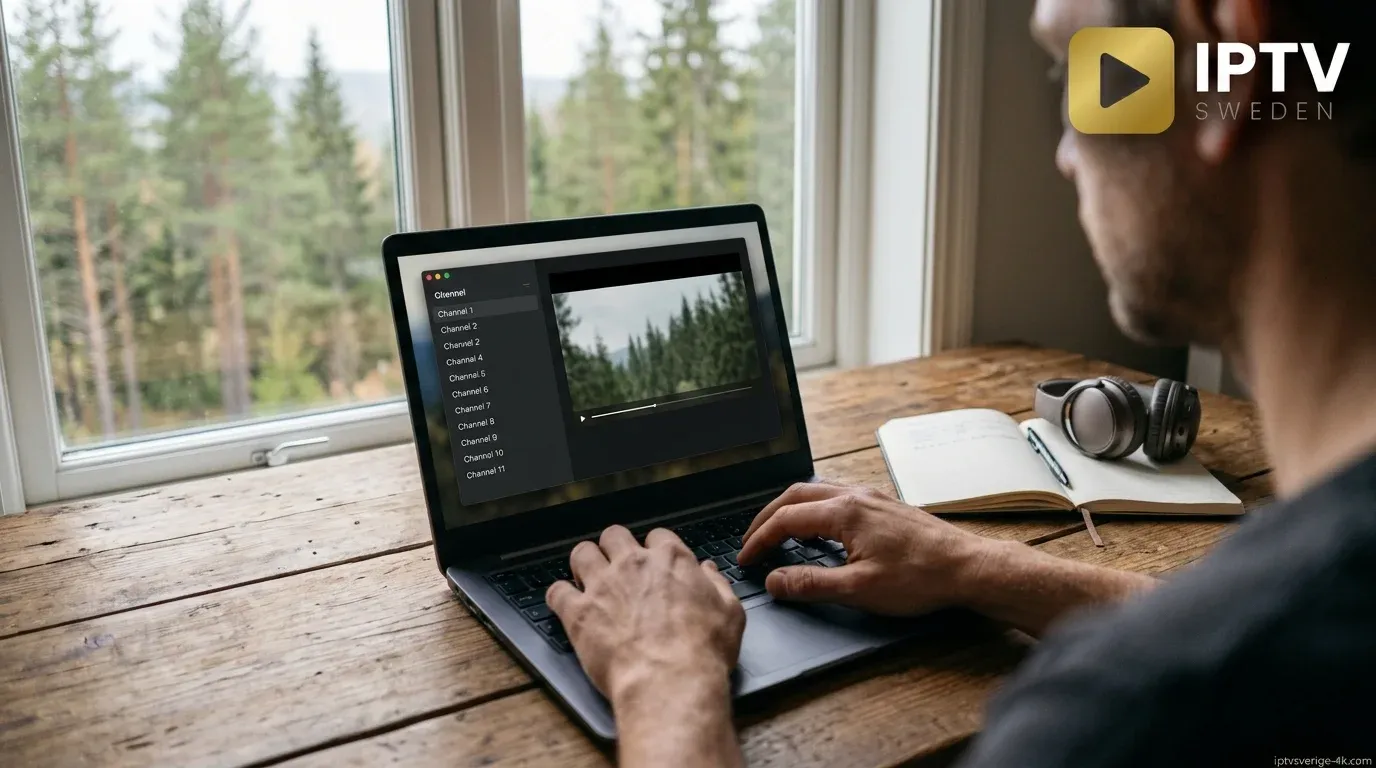
Tre sätt att se IPTV på datorn
Välj det alternativ som passar hur du vill titta.
| Metod | Passar för | Begränsning |
|---|---|---|
| VLC Media Player | Snabbt test, enkel uppspelning | Ingen riktig TV-guide |
| IPTV Smarters för dator | Fullt gränssnitt med EPG, film och serier | Kräver installation |
| Android-emulator | Om du vill köra samma app som på TV:n | Tyngre för datorn |
Steg för steg: IPTV i VLC
- Ladda ner VLC från den officiella webbplatsen videolan.org
- Öppna VLC och välj Media › Öppna nätverksström
- Klistra in din M3U-länk och klicka Spela upp
- Öppna spellistan (Ctrl+L) för att se alla kanaler
Vill du ha TV-guide och snyggare menyer, använd i stället IPTV Smarters och logga in med Xtream Codes. Läs mer om formatet i guiden IPTV M3U playlist.
Tips för bästa bilden på datorn
Abonnemang som fungerar på datorn
Samma konto fungerar på dator, TV och mobil.
- Alla kanaler & filmer
- HD/4K där det stöds
- Flera enheter
- Svensk support
(133 SEK/mån)
- Alla kanaler & filmer
- HD/4K där det stöds
- Flera enheter
- Svensk support
(117 SEK/mån)
- Alla kanaler & filmer
- HD/4K där det stöds
- Flera enheter
- Svensk support
(100 SEK/mån)
- Alla kanaler & filmer
- HD/4K där det stöds
- Flera enheter
- Svensk support
IPTV Windows – vilken metod ska du välja?
Det finns ingen metod som är bäst för alla. Valet beror på hur ofta du tittar, hur kraftfull datorn är och om du vill ha TV-guide och filmbibliotek eller bara snabbt kunna starta en kanal. Här är vår rådgivning för IPTV Windows-användare.
För den som tittar ibland
VLC är gratis, lätt och säkert om du laddar ner det från den officiella sidan. För IPTV Windows-användare som bara vill se en match eller en nyhetssändning då och då räcker det gott. Du klistrar in din M3U-länk och kan börja titta direkt.
För den som tittar varje dag
Vill du ha samma upplevelse som på TV:n – med TV-guide, favoriter, filmer och serier i egna menyer – är en dedikerad IPTV-app för datorn ett bättre val. Du loggar in med Xtream Codes och får ett gränssnitt som är anpassat för att zappa mellan kanaler.
För den som vill ha Android-appar
Med en Android-emulator kan du köra samma app som du använder på din TV-box. Det kräver en nyare dator med tillräckligt med minne, men ger dig exakt samma menyer på båda enheterna.
Mac-användare
Allt ovan fungerar även på Mac. VLC finns för macOS, och det finns IPTV-appar i Mac App Store. Vill du se på TV:n i stället kan du läsa om våra rekommenderade enheter eller jämföra spelare i guiden om IPTV player. Oavsett om du väljer IPTV Windows eller Mac fungerar samma abonnemang på alla dina enheter.
Vanliga frågor om IPTV på Windows
Ja, både VLC och IPTV Smarters fungerar på Windows 10 och 11.
Ja, VLC finns för macOS och det finns flera IPTV-appar i Mac App Store.
Nej, vi rekommenderar en installerad spelare för bäst stabilitet.
Det beror på antalet samtidiga anslutningar i ditt abonnemang.
Testa kabel, stäng andra program och välj lägre kvalitet om datorn är äldre.
De skickas direkt efter köpet via mejl eller WhatsApp.
Börja titta på datorn i kväll
Välj abonnemang och få uppgifterna direkt.