Installera IPTV – guide för Smart TV, Samsung och alla enheter
Att installera IPTV tar bara några minuter. Här visar vi steg för steg hur du kommer igång på Samsung, LG, Android TV, Apple TV, Firestick, mobil och dator.
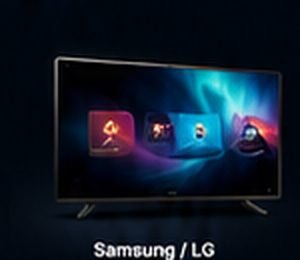
Tryck på Home på fjärrkontrollen och öppna Apps (Smart Hub).
Sök efter en IPTV-spelare och välj Installera.
Öppna appen och anteckna enhetens kod eller MAC-adress om appen visar en sådan.
Skicka koden till vår support på WhatsApp eller ange dina inloggningsuppgifter direkt i appen.
Starta om appen – kanalerna laddas och du kan börja titta.
IPTV på Samsung fungerar på de flesta modeller från 2018 och senare (Tizen). Samma steg gäller för LG Smart TV, men där heter appbutiken LG Content Store.
IPTV på Android TV och Google TV
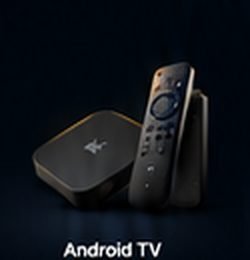
Öppna Google Play på din Android TV, Google TV eller Android-box.
Sök efter en IPTV-spelare och installera den.
Öppna appen och välj inloggning med användarnamn och lösenord (Xtream Codes) eller spellista (M3U).
Fyll i uppgifterna från oss och spara.
Android TV finns inbyggt i många TV-apparater från TCL, Philips och Sony, och ger ofta den smidigaste IPTV-upplevelsen.
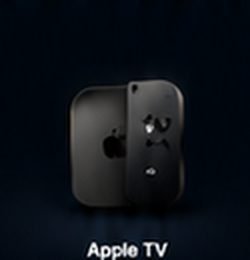
Lägg till en ny spellista och fyll i uppgifterna du fått från oss.
Välj en kanal och börja titta – i 4K på Apple TV 4K.
IPTV på Amazon Firestick
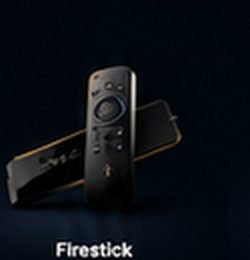
Gå till Hitta → Sök på din Firestick.
Sök efter en IPTV-spelare i Amazon Appstore och installera den.
Öppna appen och logga in med dina uppgifter.
Firestick är ett billigt sätt att få IPTV på en äldre TV – den ansluts direkt till TV:ns HDMI-port. Läs mer i vår guide om IPTV-box.
IPTV på mobil, surfplatta och dator
På Android-mobiler laddar du ner en IPTV-spelare från Google Play, och på iPhone och iPad från App Store. På Windows och Mac kan du använda en IPTV-spelare för datorn eller en mediaspelare som stöder M3U-spellistor.
Logga in med samma uppgifter som på din TV – du kan titta på flera enheter beroende på ditt abonnemang.
Tips för stabil IPTV utan buffring
Använd nätverkskabel till TV:n om det går – det ger stabilare bild än wifi.
Kontrollera hastigheten: minst 10 Mbit/s för HD och 25 Mbit/s för 4K. Testa din uppkoppling på Bredbandskollen.
Starta om routern och appen om bilden laggar.
Uppdatera appen och TV:ns programvara regelbundet.
Hittar du inte svaret här? Läs våra vanliga frågor eller kontakta vår svenska support.